こんにちは。mochioです。
 困っている人
MX KEYS miniが気になるけど、長く使った人の感想が知りたい。
何年も使って、本当に満足できるのかな。
こんなことを考えている方におすすめの記事です。
私は2023年12月に、楽天市場のロジクール公式ストアでMX KEYS miniを12,910円で買いました。
それから約3年、毎日使っています。
今回はMX KEYS miniのレビューを書いていきます。
打鍵感・電池持ち・切り替えは満足。
Options+は使いこなせていません。
3年間毎日使ってよかったところと、使いこなせていないところを書いていきます。

 ポチップ
MX KEYS miniの基本情報
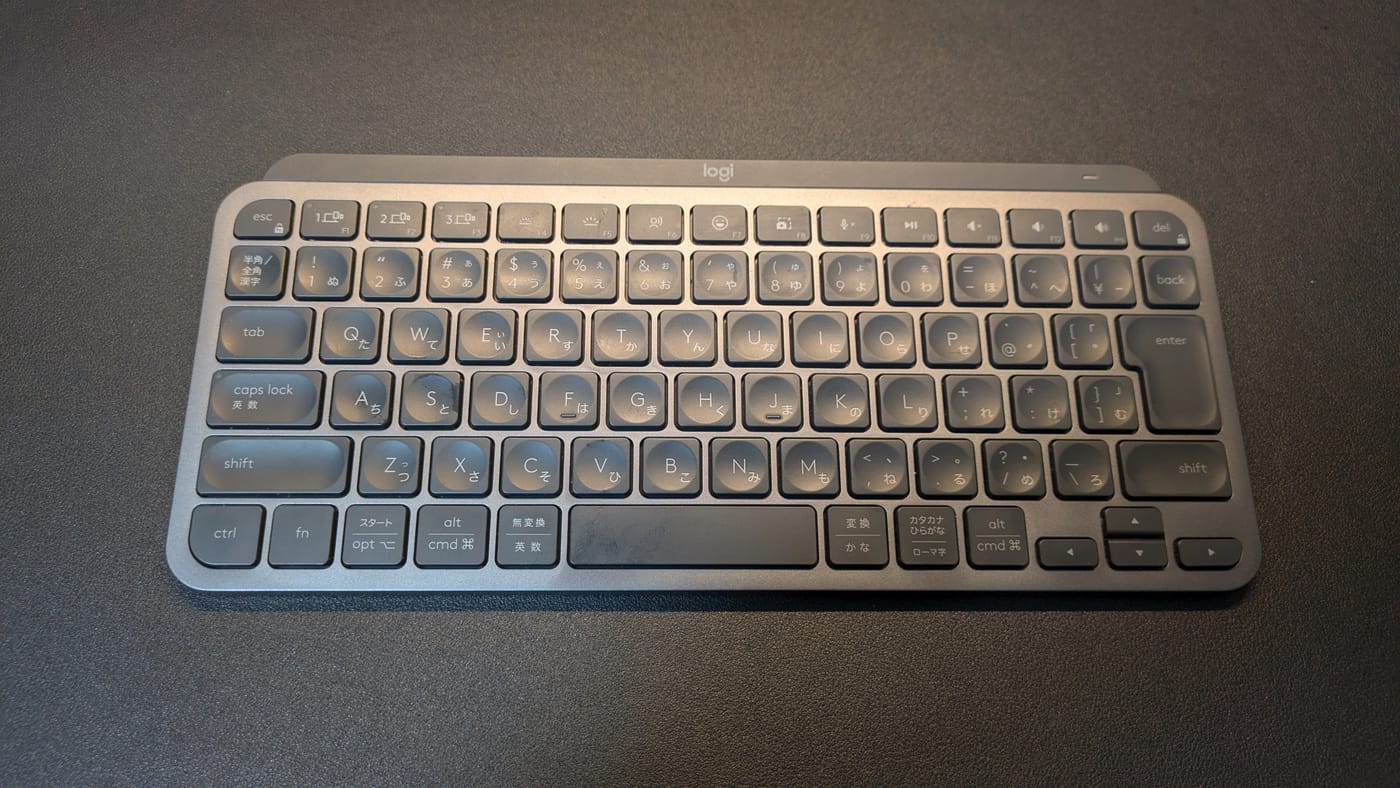
写真が、私が3年使っているMX KEYS mini(グラファイト・日本語配列)です。
| 商品名 | ロジクール MX KEYS mini(KX700GR・グラファイト) |
|---|---|
| 接続 | Bluetooth/Logi Bolt(レシーバーは別売)。Easy-Switchで3台まで切り替え |
| 充電 | USB-C |
| 電池持ち | バックライトON:最大10日/OFF:最大5か月 |
| サイズ・重さ | 高さ131.95mm×幅295.99mm×奥行20.97mm/約506g |
| 購入日・価格 | 2023年12月、12,910円(ロジクール公式ストア 楽天市場店) |
電池持ちは、ロジクールが発表している数値です。
私の使い方では、充電は3週間に1回ぐらいです。
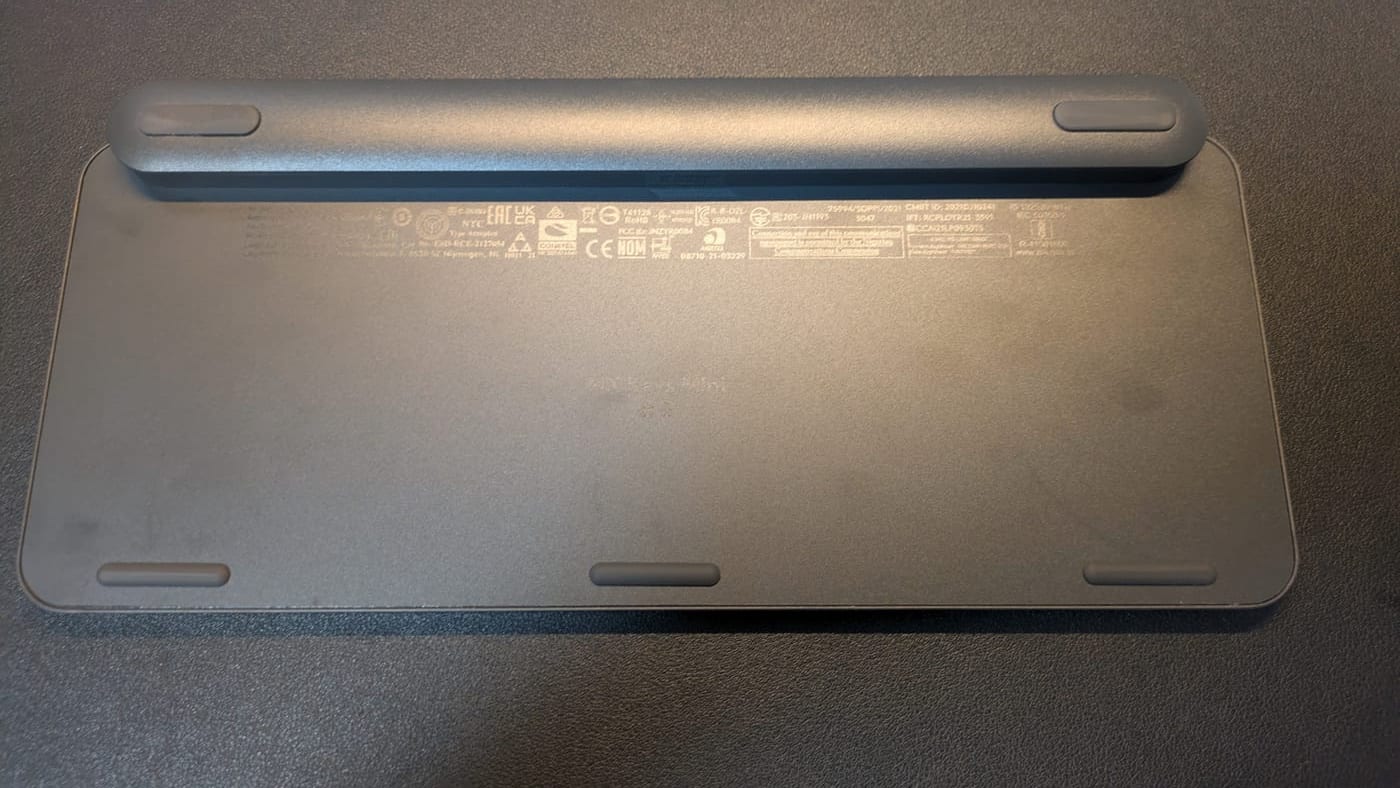
裏面には、型番などが書かれたラベルがあります。
MX KEYS Sとの違い
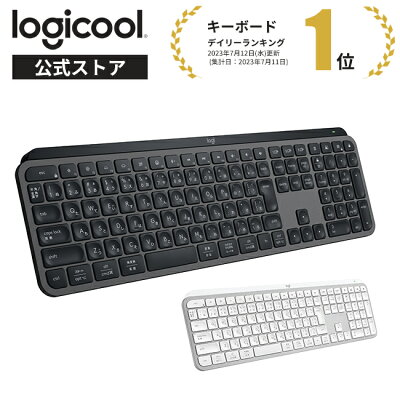
同じMXシリーズには、テンキー付きの「MX KEYS S」もあります。
迷っている人のために、違いを表にまとめました。
| MX KEYS mini | MX KEYS S | |
|---|---|---|
| テンキー | なし | あり |
| サイズ | 高さ131.95×幅295.99×奥行20.97mm | 高さ131.63×幅430.2×奥行20.5mm |
| 重さ | 約506g | 約810g |
| 接続 | Bluetooth/Logi Bolt(レシーバーは別売) | Bluetooth/Logi Bolt(レシーバー付属) |
| 切り替え | 3台まで | 3台まで |
| 電池持ち | バックライトON:最大10日/OFF:最大5か月 | バックライトON:最大10日/OFF:最大5か月 |
| 充電 | USB-C | USB-C |
いちばんの違いは、テンキーの有無と大きさです。
MX KEYS Sは幅が約13cm広く、重さも300gほど重くなります。
私はテンキーを使う場面がないので、MX KEYS miniで満足しています。
テンキーを使う人は、MX KEYS Sも見てみてください。
 ポチップ
MX KEYS miniを買った理由
ノートパソコンを、サブモニターとして使いたかった
MX KEYS miniを買う前は、ノートパソコンのキーボードをそのまま使っていました。
メインのワイドモニターの横に、ノートパソコンをサブモニターとして置きたかったのですが、そのままでは使いづらかったんです。
そこで、そのためのキーボードを探しました。
ロジクールのマウスと、同じアプリでまとめたかった
ほかに比べた候補は、特にありません。
すでにロジクールのマウスを使っていたので、連携できそうで、同じアプリでまとめて管理できそうなロジクール製のキーボードを探していました。
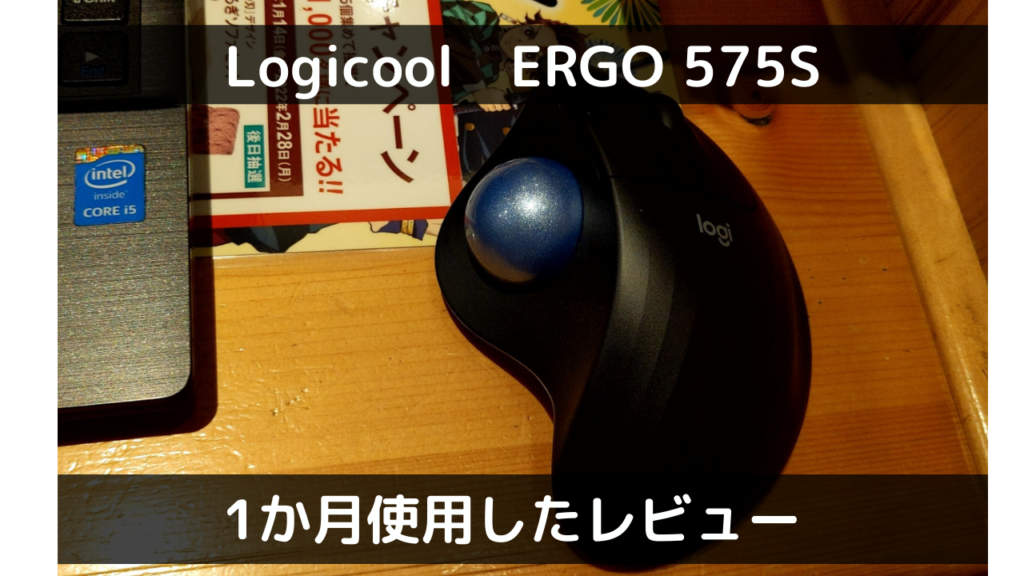
ロジクールのマウスは、以前こちらの記事でレビューしました。
わが家の使い方|ワイドモニターとノートパソコンを、キーボード1台で
今のデスクは、ワイドモニター1台と、その横にサブモニターとして置いたノートパソコンです。
この2つを動かすのに、MX KEYS miniを使っています。
ブログの記事は音声入力で書いていますが、検索や探しものをするときはどうしてもキーボードで打ちます。
なので、キーボードは毎日使っています。
Easy-Switchで、私と妻のパソコンを切り替え
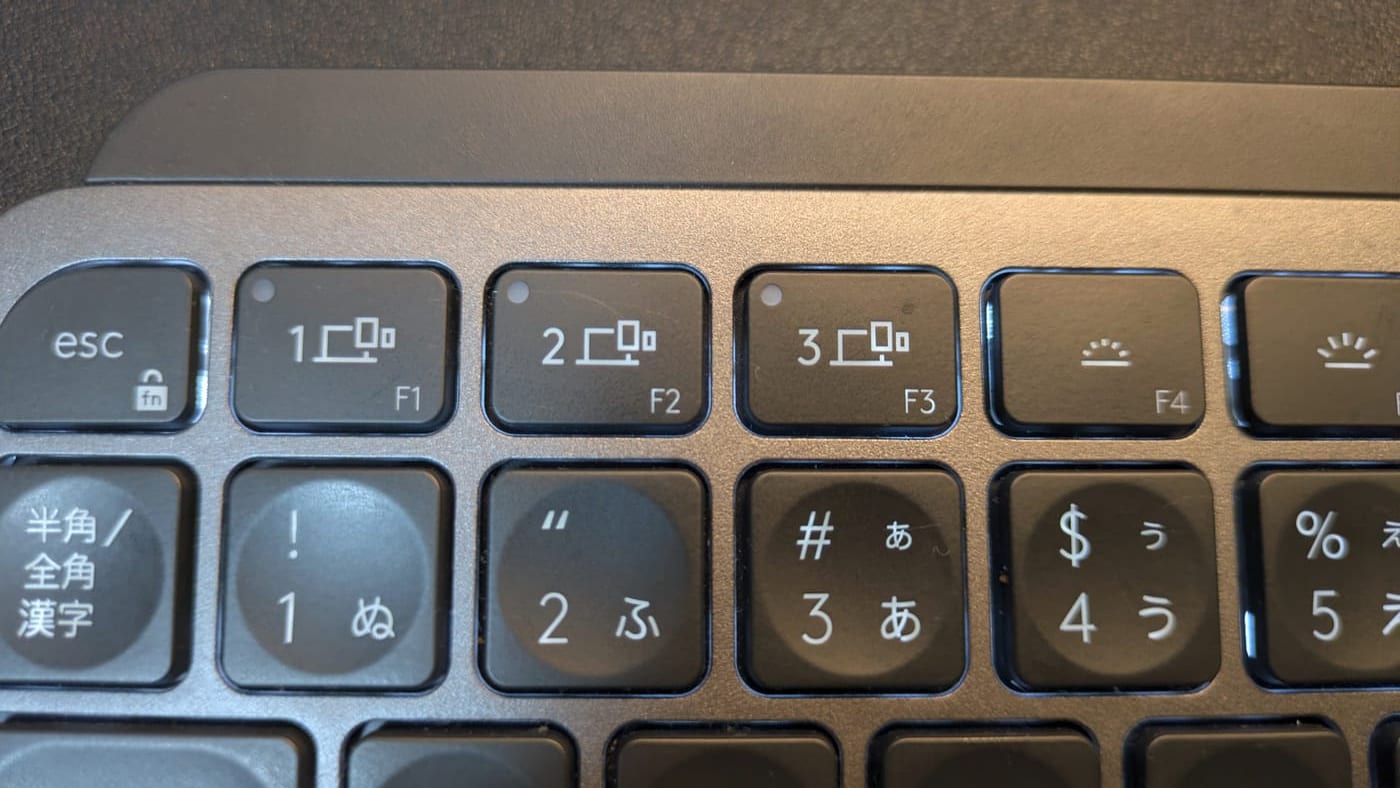
写真の左上、F1〜F3の3つのキーがEasy-Switchです。
キーにはパソコンのマークと「1」「2」「3」の数字が付いています。
Easy-Switch(F1〜F3のキー)には、私のパソコンと妻のパソコンをつないでいます。
3台目は使っていません。
妻が使うときは、ボタンをポチっと押すだけですぐに切り替わります。
切り替えはスムーズで、困ったことはありません。
3年使ってよかったところ
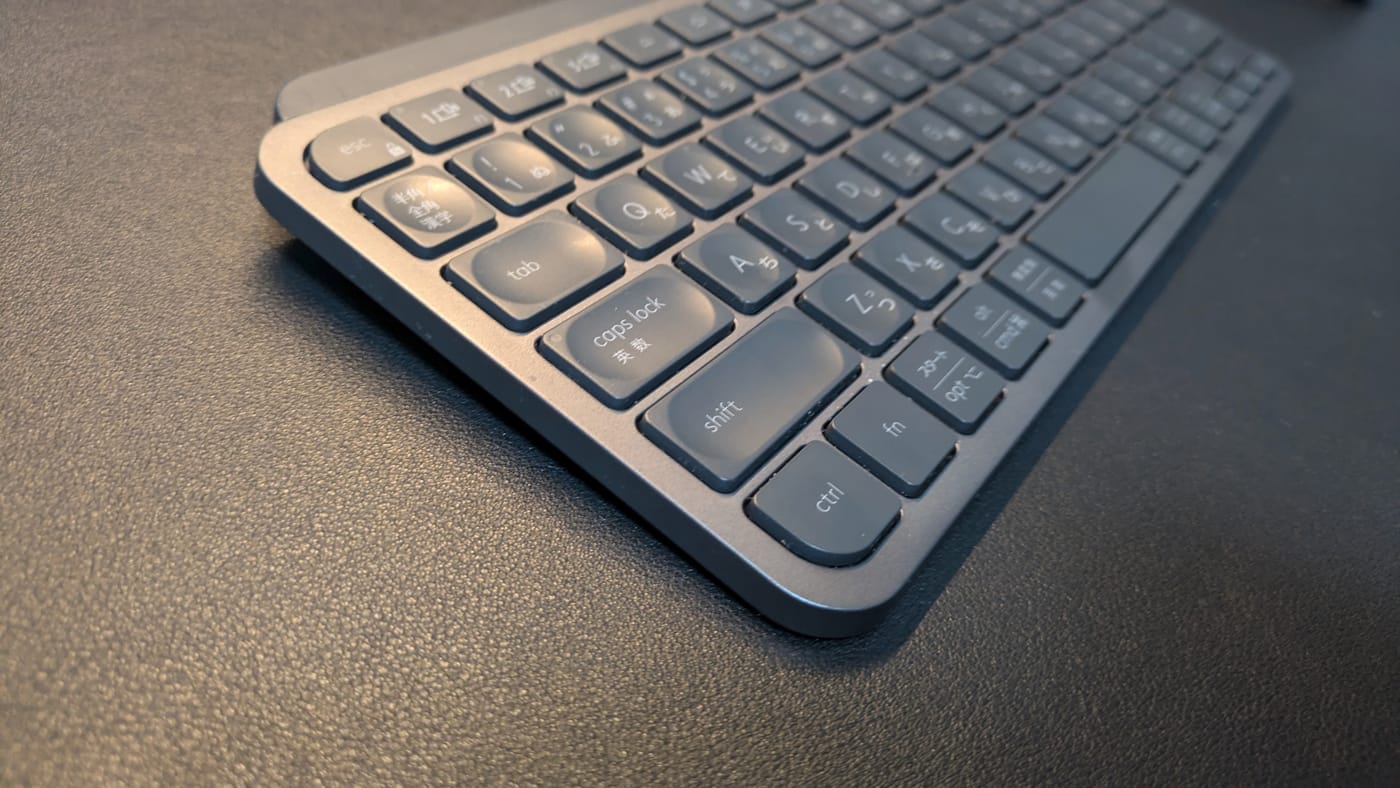
写真は、MX KEYS miniを斜め横から見たところです。
薄いキーボードで、このキーを3年間毎日打っています。
 mochio
打鍵感は悪くない。むしろ良いくらい。
打鍵感は、むしろ良いくらい
打鍵感は悪くなく、むしろ良いくらいです。
静音というわけではありませんが、うるさくもありません。
打ちづらさも感じたことはありません。
キーの真ん中のくぼみで、打ち外さない
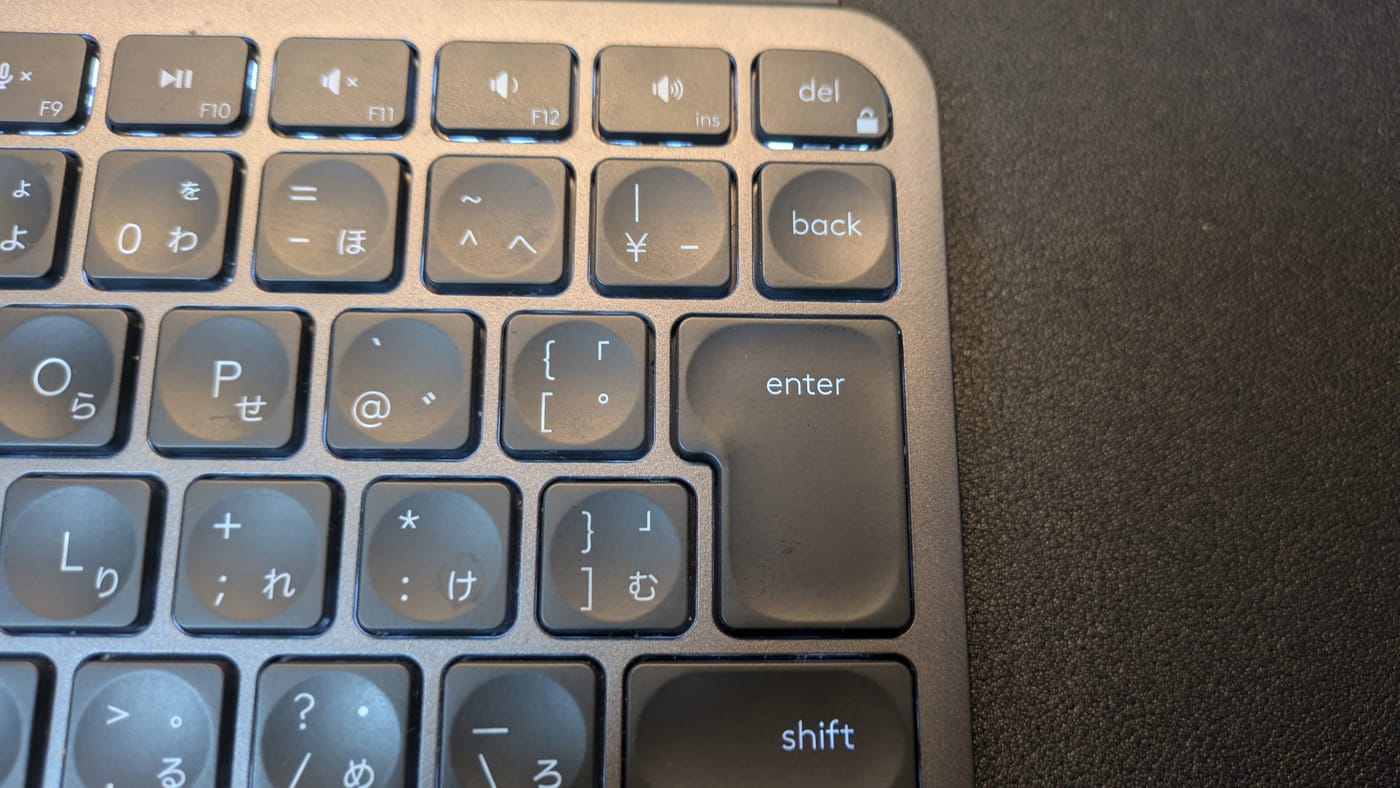
写真のように、キーの真ん中が丸くくぼんでいます。
このくぼみのおかげで、指のフィット感がGOODです。
キーを打ち間違えることが少ないです。
充電は3週間に1回ほどで、電池切れで困ったことがない
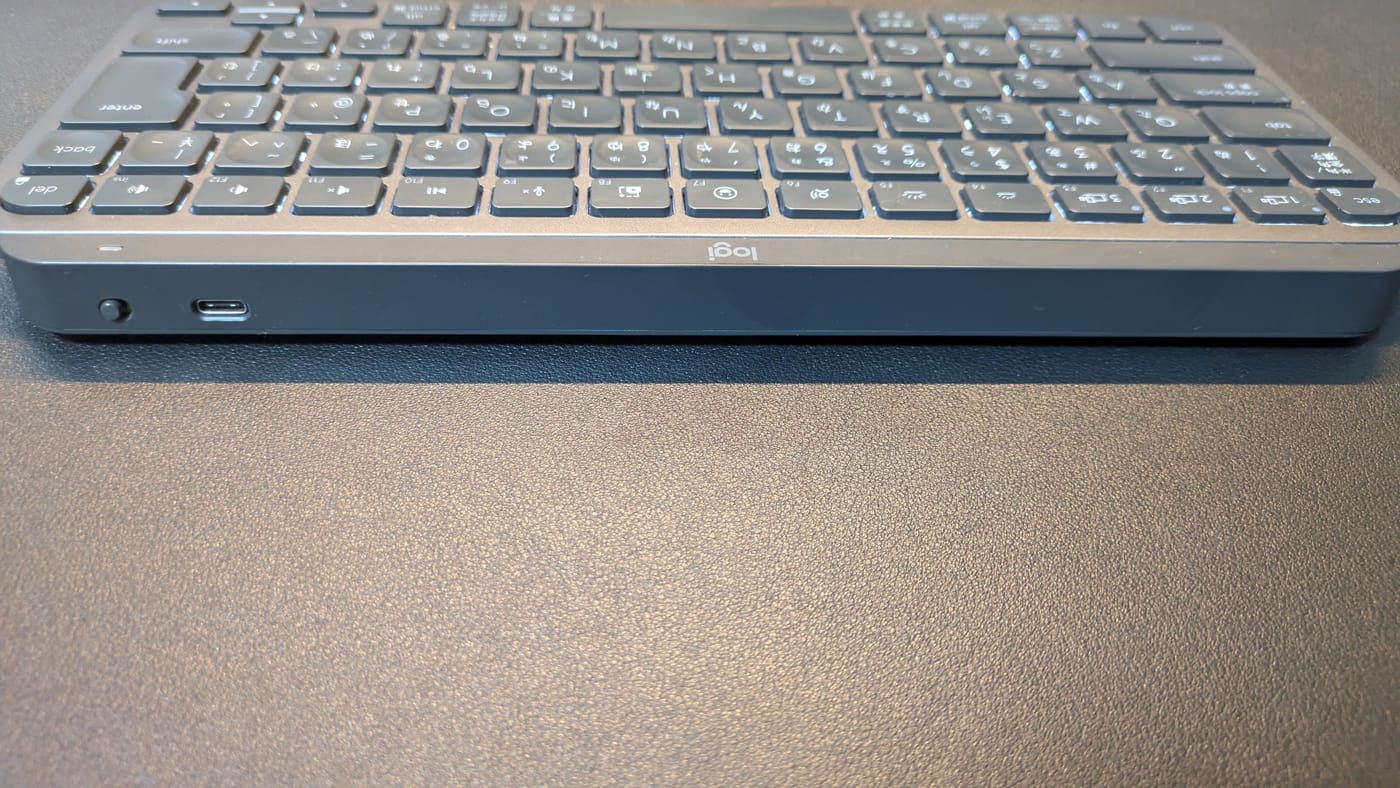
写真は奥の側面で、USB-Cの端子で充電します。
端子の隣にあるのが電源スイッチです。
電池持ちはすごくいいです。
充電は3週間に1回ぐらいで、電池のことはほとんど気にしたことがありません。
電池が切れて困ったこともありません。
充電しながらすぐに使えるからです。
ワイヤレスで、手首まわりがすっきり
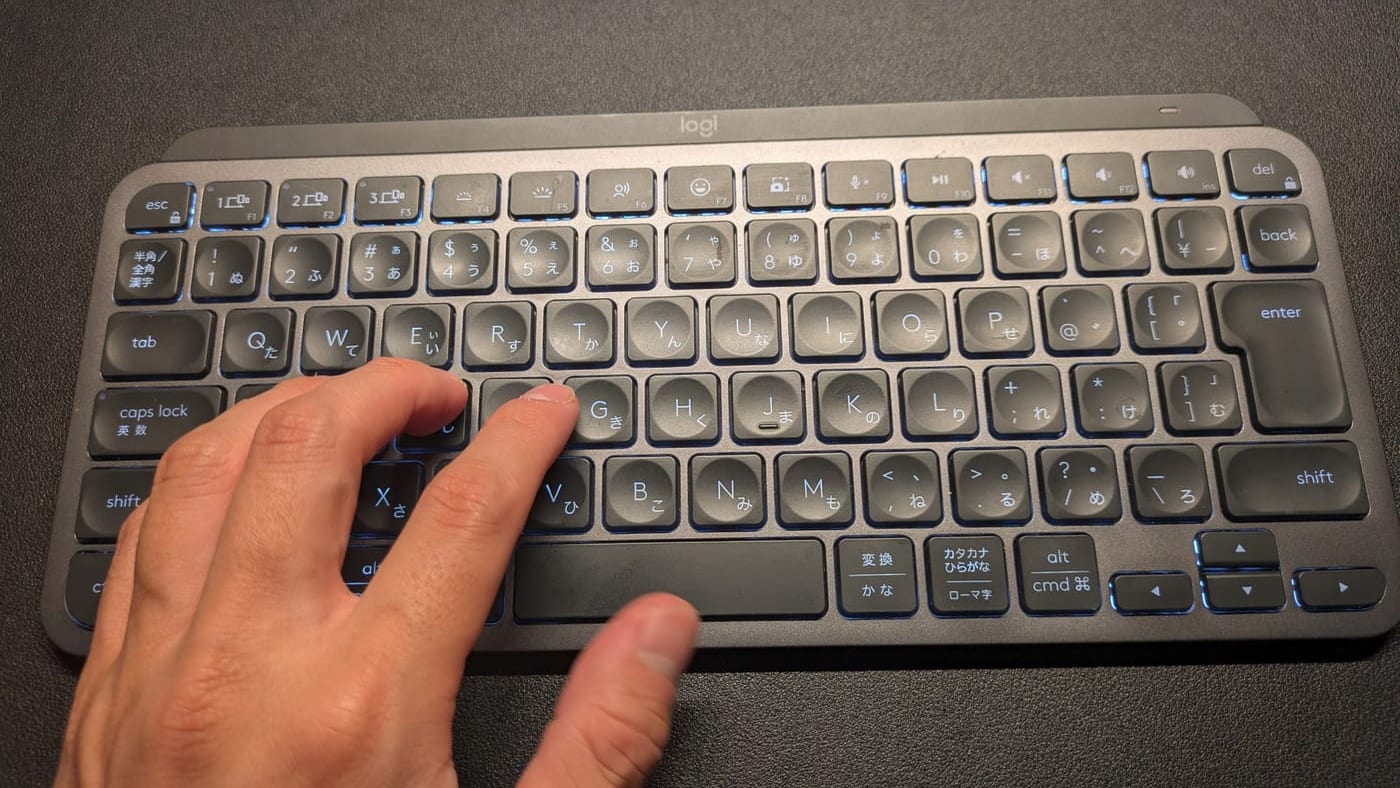
手を置くと、このくらいの大きさです。
ノートパソコンで打っていると、タッチパッドの左右のスペースが手首に当たって、痛いというか気持ち悪いんです。
MX KEYS miniにはそれがなく、すっきりしているのがワイヤレスのキーボードのいいところだと思います。
テンキーは使う場面がないので、テンキーなしのモデルを選びました。
これは満足しています。
3年毎日使っても、きれいなまま
3年間毎日使っていますが、キーの剥がれなどはほとんどありません。
きれいに使えていると思います。
使いこなせていない機能と、不満なところ
Logi Options+は「作業スタート」のキー1つだけ
ショートカットキーは、よく使う操作を割り当てるというより、作業のスタートの合図として使っています。
パソコンを立ち上げて最初にそのキーを押すと、ブログの管理画面とAIのページ、作業用BGMを流すYouTubeが一度に開きます。
逆に、それ以外は全く使っていないのがネックです。
Logi Options+の機能を使いこなせているかというと、微妙です。
mochioマウスのMX ERGOのほうが、使いこなせているかな。
バックライトは飾りぐらい
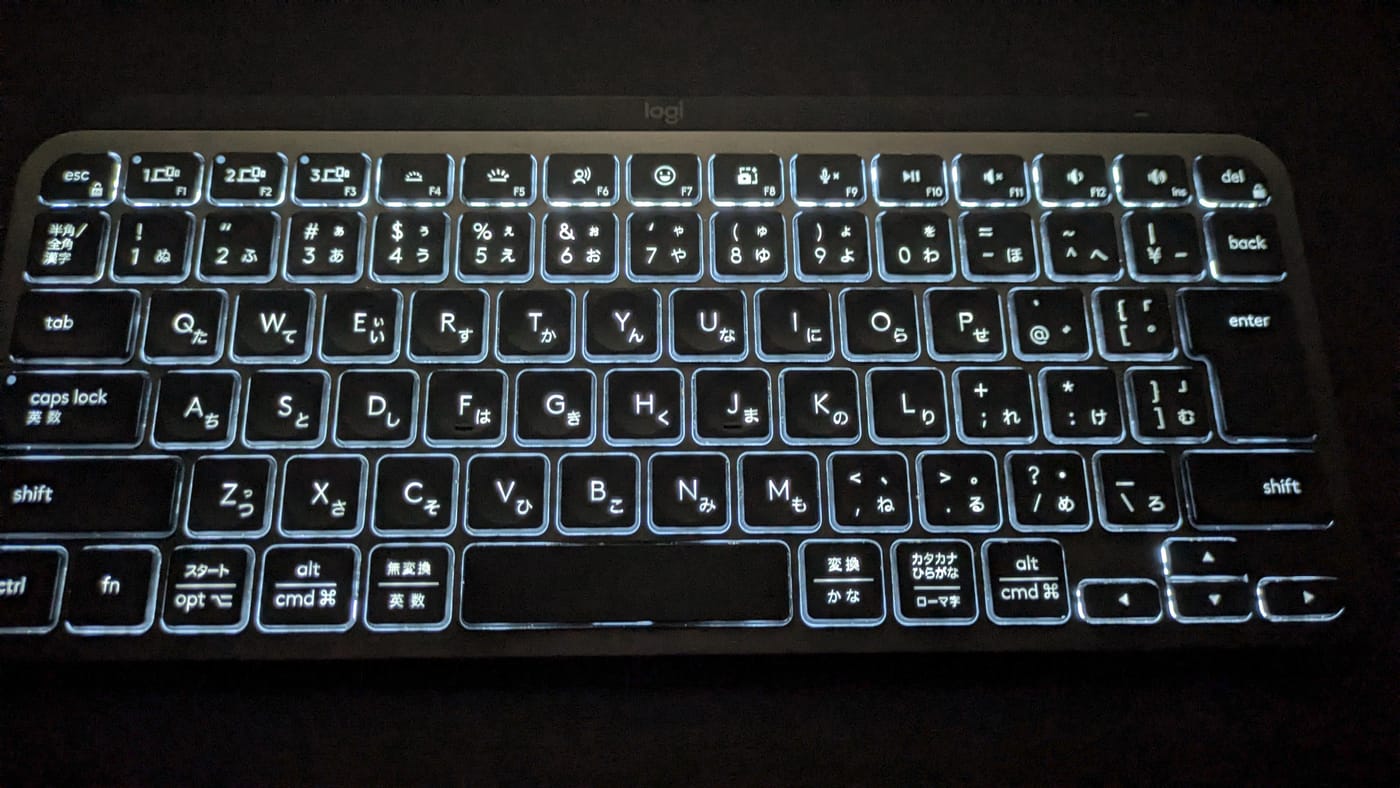
暗い部屋でバックライトを点けると、写真のようにキーの文字が白く光ります。
ただ、私にとっては飾りぐらいです。
mochioスクリーンバーを使っているから、手元は明るい。
バックライトがなくて困ったことはないです。
角度調整とパームレストは使っていない
キーボードの角度を変えられるところは使っていません。
パームレストも使っていません。
1時間、2時間ぐらいの作業なら、パームレストがなくても全然問題ないです。
もう一度買うなら|次は別メーカーも見てみたい

もう一度買うとしたら、次は別メーカーのキーボードも検討したいと思っています。
「スコスコ」するような打鍵感が気持ちいいものや、静音性があるものなど、選択肢を広げて使ってみたいです。
予算があれば、の話ですが。
値段以上だったかどうかは、正直分かりません。
12,910円は、ちょっと高いかなと思っています。
まとめ
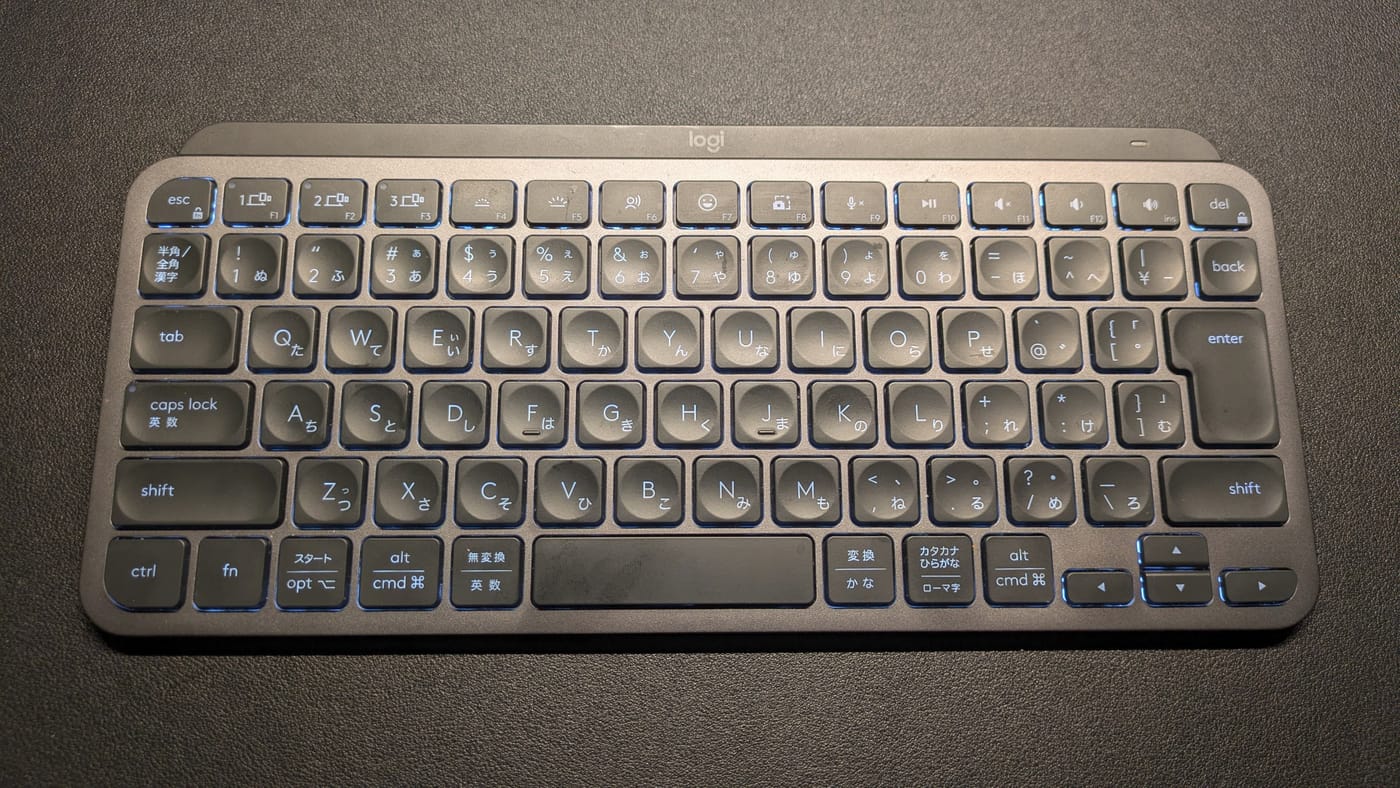
3年毎日使った今も、見た目はほとんど変わっていません。
MX KEYS miniを3年間、毎日使ってきました。
打鍵感・キーのくぼみ・電池持ち・Easy-Switchの切り替えには満足しています。
Logi Options+の機能は、もっと使いこなせそうです。
「MX KEYS mini」はこんな人におすすめ!
- ワンタッチでいろいろな操作をしたい(キーをカスタマイズしたい)人
ただ、カスタマイズの機能を使いこなすのは難しいので、そこは注意が必要です。
mochioノートパソコンのキーボードで足りている人は、わざわざ買う必要はないと思います。
ポチップ
以上!mochioでした!