こんにちは。mochioです。
 困っている人
ERGO 575Sを使ってたけど、上位モデルのMX ERGO Sってどう違うの?買い替える価値ってあるのかな?
こんなことを考えている方におすすめの記事です。
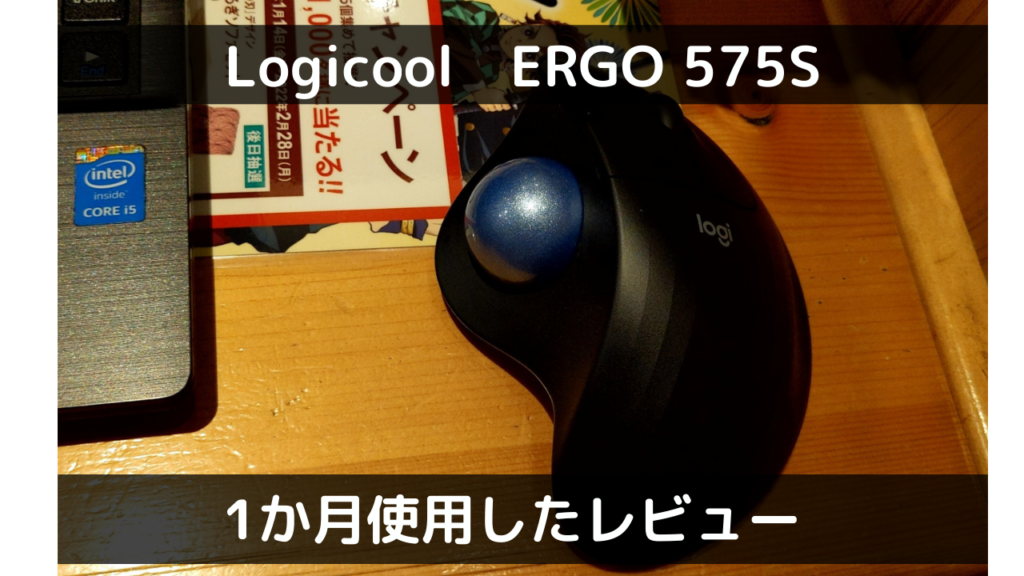
以前、下記の記事でLogicoolのERGO 575Sを1か月使った感想を書きました。
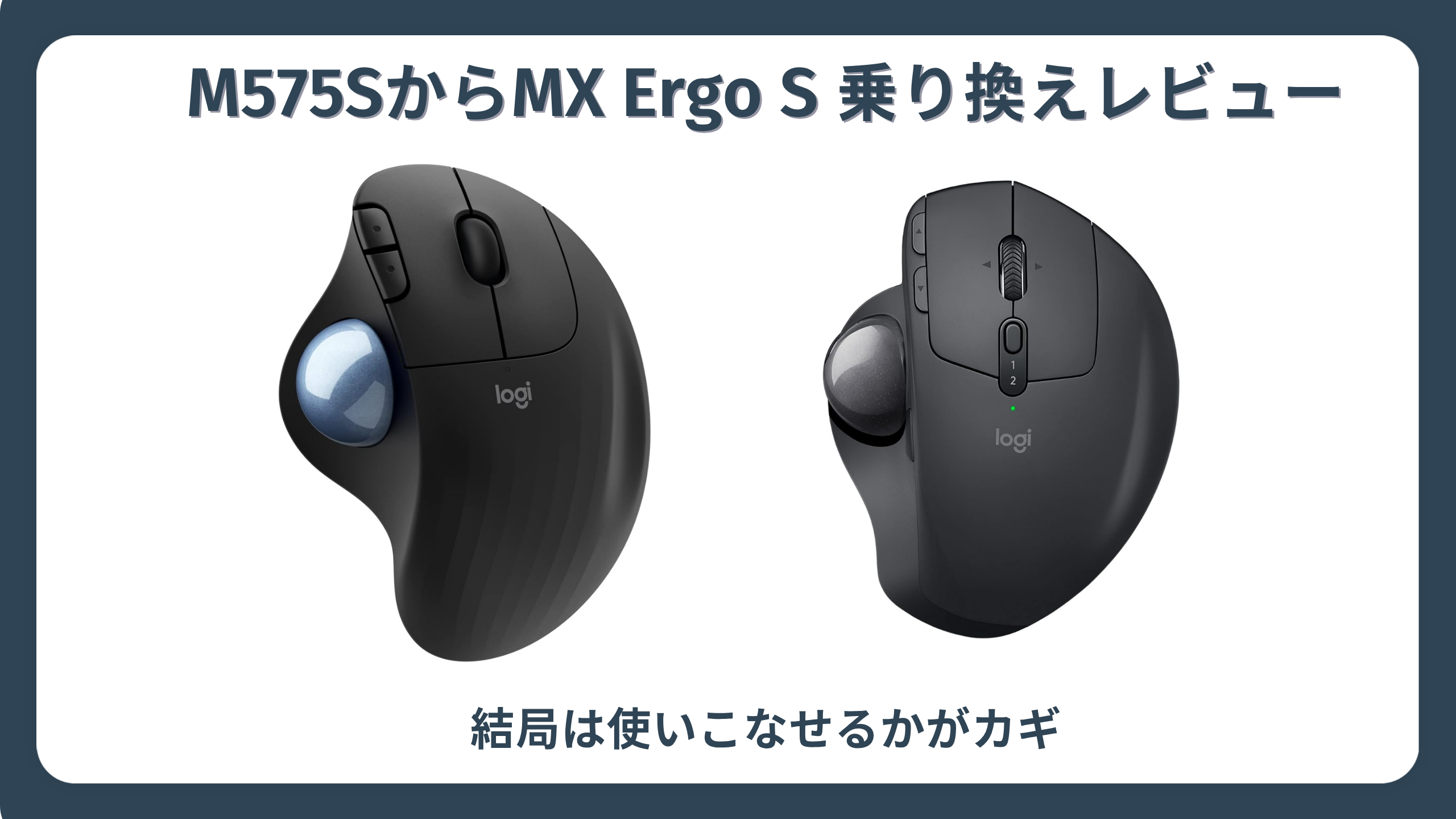
あれからしばらく経ち、上位モデルの「MX ERGO S」に買い替えたので、今回はその使用感をレビューしていきます。
結論を先に言うと、良い面もあるが、使いこなすには覚悟がいるマウスでした。
575Sのときのような「もう戻れない」という単純な結論にはならなかったので、その理由も含めて書いていきます。
それでは本文
今回購入したMX ERGOについて
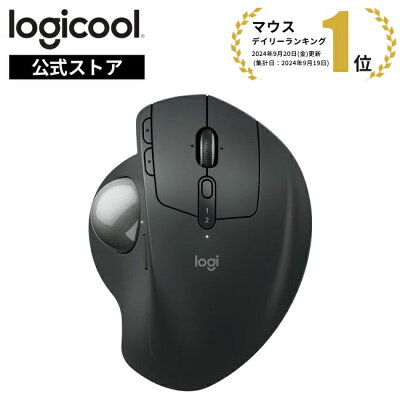
今回購入したのはLogicoolの「MX ERGO S」。
 ポチップ
ポチップ
ERGO 575Sより一段上のフラッグシップモデルという位置づけで、傾斜角を変えられたり、ボタン数が増えていたりと、価格なりの機能差があります。
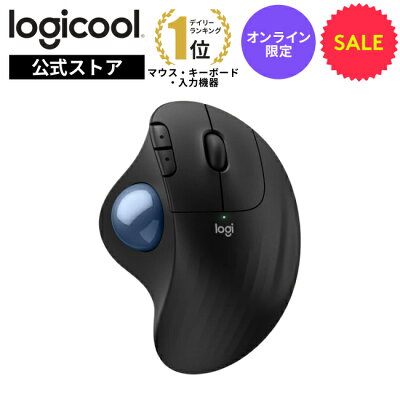
ERGO 575SとMX ERGO Sの比較表
| 項目 | ERGO 575S | MX ERGO S |
|---|---|---|
  | | |
| 価格帯 | 6,780円〜8,470円 | 14,470円〜17,050円 |
| 電源方式 | 単三電池 | USB Type-C充電式 |
| 傾斜角 | 固定 | 0°/20°の2段階 |
| 重量 | 145g | 259g(メタルプレート込み) |
| 接続方式 | USBレシーバー/Bluetooth | Unifying USBレシーバー/Bluetooth |
| カスタムボタン数 | 3個 | 8個 |
 mochio
数字だけ見るとMX ERGO Sのほうが優秀に見えるけど
実際に使ってみると、そう単純な話でもなかったんですよね。
解説します。
MX ERGO Sを実際に使ってみた感想
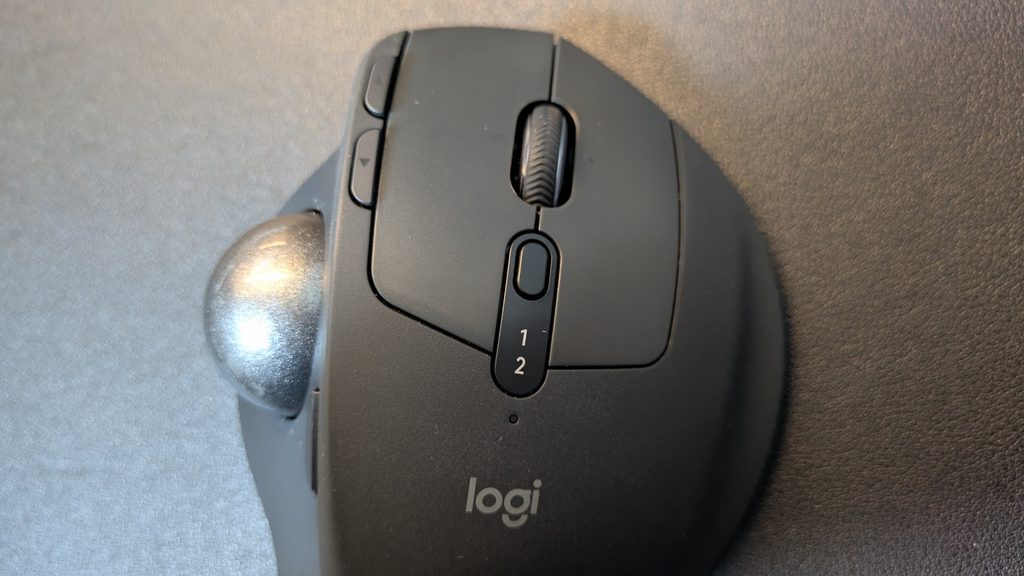
それでは、MX ERGO Sを使ってみた感想を書いていきます。
- カスタムの自由度が高いため使いこなすのが難しい
- アプリ・ブラウザによってカスタムできる項目が違う
- 複数ブラウザ間で設定を共通化できない
- 傾斜角はあってもなくてもどちらでもよかった
- 手首を守るならリストレストのほうが効果を感じた
- 電池交換の手間がなくなったのはありがたい
- ホイールの操作感は575Sと違って好みが分かれそう
- マット調の色・質感は指紋が目立たず良かった
- 重さと底面の滑りには少し注意が必要
一つずつ説明していきます。
カスタムの自由度が高いため使いこなすのが難しい
575Sはボタンが3つだけだったので、割り当てもシンプルでした。
MX ERGO Sはボタンが増えた分、できることも増えたのですがその分、自分の作業スタイルに合わせて設定を詰めていく必要があり最初は「どのボタンに何を割り当てるのが正解なのか」を試行錯誤する期間がありました。
mochioボタンが多いのは嬉しいけど
逆に「使いこなせてる感」が出るまで時間がかかった…。
ちなみに、Logicoolのガジェットに共通して搭載されている「スマートアクション」という一連の操作をまとめて自動実行してくれる機能もあるのですが結局、一度も使わないまま今に至ります。
便利そうと思って存在は把握しているものの、結局出番がないまま今に至ります(笑)
アプリ・ブラウザによってカスタムできる項目が違う
これが購入してからの一番の誤算でした。
Logi Options+で設定をカスタマイズする際、使っているアプリやブラウザによって、割り当てられる操作の種類が変わります。
例えば、Chromeであればホイールの左右チルト(左右に倒す操作)にタブの移動を割り当てられます。
ホイールを左右にコロコロ倒すだけでタブを切り替えられるので、これが思いのほか快適でした。
ですが、これがFirefoxになると同じ操作を割り当てることができませんでした。
私はブログ執筆用のブラウザと、プライベート・仕事用のブラウザを分けて使っているのですが「Chromeだとこれができたのに、Firefoxだとできない」という場面が何度もあり、ブラウザを切り替えるたびに操作感が変わってしまうのは、ちょっとしたストレスでした。
普段使うアプリが1つに決まっている人には問題にならないと思いますが複数のブラウザやアプリを使い分けている人にとっては、じわじわ効いてくるポイントです。
複数ブラウザ間で設定を共通化できない
上と関連しますが、ブラウザごとに個別で設定をする必要があるため「Chromeで設定した内容が、Firefoxにもそのまま反映される」ということはありません。
ブラウザを切り替えるたびに、ボタンの動きが微妙に変わるので慣れるまでは「あれ、このボタンさっきと違う動きした」ということが何度かありました。
例えばタブの移動については、Chromeではできるけど、Firefoxでは使えません。
そういった細かい点での違いはちょっとしたストレスになり得ます。
傾斜角はあってもなくてもどちらでもよかった
MX ERGO Sの目玉機能の一つである0°/20°の傾斜切り替え。
購入前は結構期待していたのですが実際に使ってみると、思っていたよりどちらの角度でもそこまで違いを感じませんでした。
手首の負担を軽減するという触れ込みでしたが私の場合は角度よりも、次に紹介するリストレストの有無のほうが体感の差が大きかったです。
手首を守るならリストレスト(ピロー)のほうが有効
傾斜角を変えるよりも、リストレストを敷いて手首の位置を安定させたほうが作業中の疲れにくさをはっきり感じました。
 mochio
傾斜角にこだわるより、先にリストレストを試したほうがコスパいいかも。
 ポチップ
ポチップ
こんなかんじのやつ
電池交換の手間がなくなったのはありがたい
575Sは単三のアルカリ乾電池1本で動いていて電池もちは1年ぐらいと悪くはないのですが1年後にまた買い足したり交換したりするのが、地味に面倒でした。
いざ電池が切れたタイミングで、家に予備のストックがないことも何度かあり「今すぐ使いたいのに使えない」というちょっとしたストレスがありました。
一方、MX ERGO SはUSB Type-C充電式です。
Type-Cはスマホやその他のガジェットでも使われることが多い規格なのでデスク周りにケーブルが転がっていることが多く、充電したいときにすぐ充電できます。
PCから離れるタイミングで少し充電しておくだけでも1週間、2週間、長いと1か月レベルでバッテリーが持ってくれるので「電池切れに気づかず困る」ということがなくなりました。
 mochio
乾電池の買い足し・在庫管理から解放されたのは、地味だけど効いてます。
ホイールの操作感は575Sと違って好みが分かれそう
ホイールの回し心地は、575Sとはっきり違いを感じた部分です。
575Sはくるくると滑らかに回転する感覚だったのですがMX ERGO Sはカリカリと一段ずつ引っかかるような回転で一回の操作でスクロールできる範囲も575Sより狭い印象でした。
用途によってはこの引っかかりが逆に使いやすいという人もいると思いますが長い資料をサーッとスクロールしたい人には、MX Masterシリーズのほうが向いているかもしれません。
一方、トラックボール自体の転がりについては、575Sよりなめらかになった気がします。
ただ、これは体感ベースの話で、はっきり違いを説明できるほどの確信はありません。
掃除している回数もまだ1回程度なので、単に汚れが少ない状態というだけかもしれません。
私自身、ボールの手入れなどを頻繁にするタイプではないのですが特別なメンテナンスをしていない状態でも、転がり自体が気になることはありませんでした。
 ポチップ
ポチップ
マット調の質感・重さ・底面の滑りについて
色はマット調の仕上げで、指紋が目立ちにくく、見た目をきれいに保てるのは良かったポイントです。
一方で、重さは575Sよりもう一段階増しています。
普段使いで気になるほどではありませんが持ち運ぶ機会がある人は、この重さの違いを頭に入れておいたほうがいいと思います。
底面にはラバーのような滑り止め素材が使われていますがそれでも力を込めて操作すると滑ることがあるので、こちらも一応注意が必要です。
筆者おすすめのカスタムボタン配置
参考までに、私が実際に設定しているボタン配置を紹介します。
MX ERGO Sカスタムボタン配置図
- 戻る(サイドボタン上):ブラウザの戻る操作に
- ミドルボタン:ホイール横のボタンに設定
- 貼り付け:頻度が高いので専用ボタンに固定
- ウィンドウを最小化:575S時代から継続して使用
- ウィンドウを閉じる:同じく575S時代から継続
- ディクテーション:音声入力の切り替えに使用(お気に入り設定)
特に気に入っているのが、親指のホイールボタンのすぐ上にあるボタンに、ディクテーション(音声入力)を割り当てたことです。
私はブログの本文や普段の文章を書くとき、キーボードはほとんど使わず8割ぐらいは音声入力で書いています。
このボタンに音声入力を割り当てたことで、マウスを持っている右手だけでポチッと押してそのまま文章を書き進められるようになりました。
キーボードに手を伸ばす必要がなくなったのは、想像以上に快適です。
 mochio
右手だけで音声入力オンオフできるのは効率いいです。
575Sで使っていた「ウィンドウを最小化」「ウィンドウを閉じる」の2つは、そのまま踏襲しています。
この2つはボタン数が少ないマウスでも真っ先に割り当てるべき、使用頻度の高い操作だと感じています。
mochioボタンが増えたからといって全部使いこなす必要はなくて
結局、頻度の高い操作から埋めていくのが一番しっくりきてます。
まとめ MX ERGOをおすすめする人・おすすめしない人
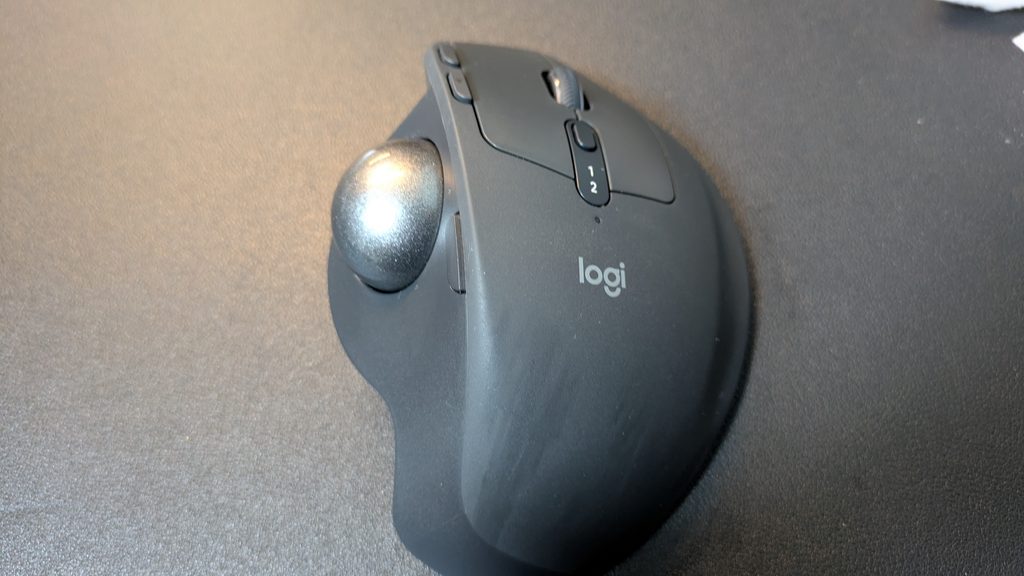
最後に、MX ERGO Sをおすすめする人をあげていくと、
- 1つのブラウザ・アプリに絞って作業する人
- ボタンカスタマイズをじっくり詰めていくのが苦にならない人
- すでにトラックボールに慣れていて、上位モデルを試したい人
逆に、おすすめしない人は、
- 複数のブラウザ・アプリを頻繁に切り替えて作業する人
- 設定にあまり時間をかけたくない人
- トラックボール自体が初めてで、まず試してみたい人(この場合はERGO 575Sで十分)
だと思います。
傾斜角やボタン数など、スペック上の進化はたしかにあるのですが使う環境によっては575Sで十分、というのが今回の結論です。
実は私自身、1台のパソコンだけで使っているので複数デバイスの切り替えなど、MX ERGO Sならではの機能をフルに活かせているかというと、そうでもありません。
ボタンの数も、575Sの3つで足りていた場面が意外と多かったです。
今回、乗り換えて明確に「これは良かった」と言えるのは、ディクテーション用のボタンを設定できたことくらいでした。
価格は575Sより1万円ほど高く、17,050円前後します。
この差額を活かしきれる使い方ができる人にとってはコスパの良い投資だと思いますが私のように1台のPCでシンプルに使うだけなら正直なところ、その価値を十分に引き出せているとは言えません。
使いこなせる人にとっては満足度の高い一台なのは間違いないので、そこは安心材料にしてもらえたらと思います。
mochioみなさんも自分の作業スタイルに合ったマウス選びをしてくださいね。
以上!mochioでした!
ポチップ