こんにちは。mochioです。
 困っている人
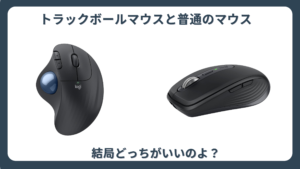
トラックボールのマウスを使ってみたいんだけど、使用感とかどんな感じなのかな?
使いにくくないのかな?
こんなことを考えている方におすすめの記事です。
最近、僕はマウスを新しく購入しました。
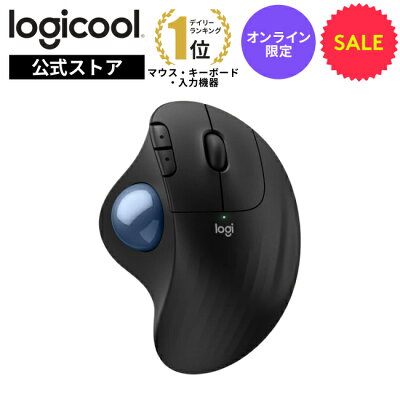
買ったのはコレ。LogicoolのERGO575S

 ポチップ
ポチップ
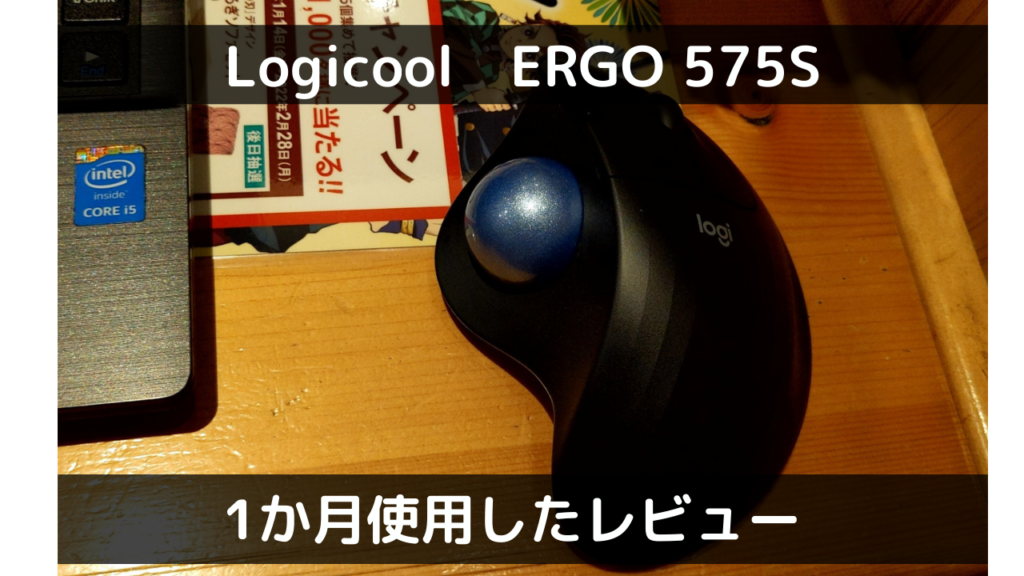
今回はこのトラックボールマウス、logicoolのERGO575Sをレビューしていきます。
結論を先に行ってしまうと、おおむね良いマウスでした。
もうレーザー式のマウスに戻るのは厳しいかも・・・
では本文です。
ERGO M575Sのパッケージと同梱品
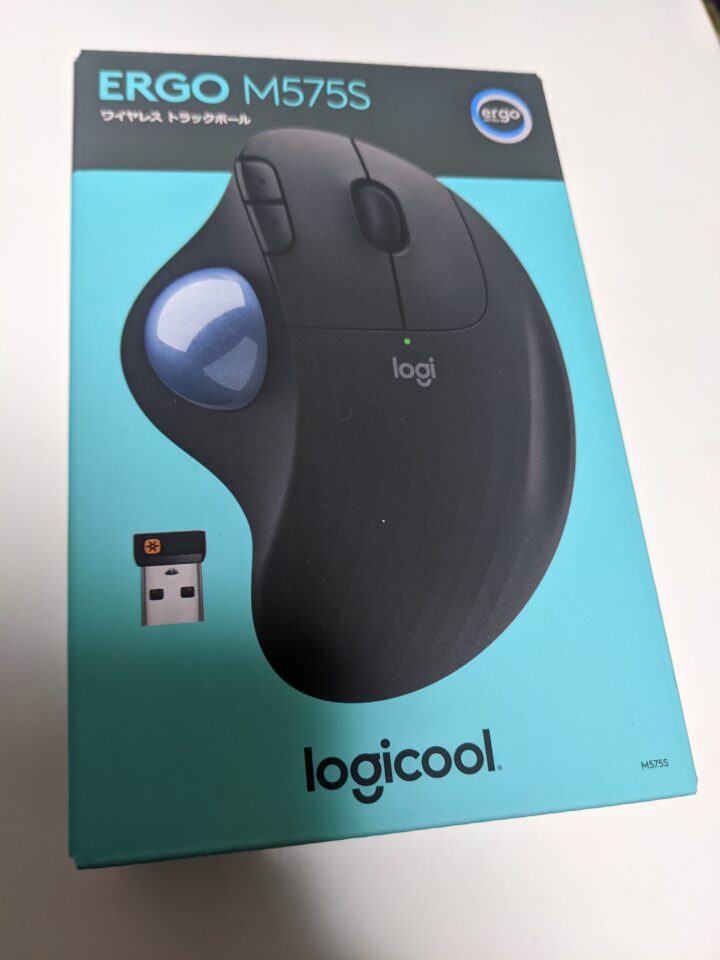
ERGO M575Sのパッケージの中には、
- 本体
- USBレシーバー
- 単三形乾電池1個
- クイックスタートガイド、保証書、保証規定
が入っています。
開封。持った感じの使用感
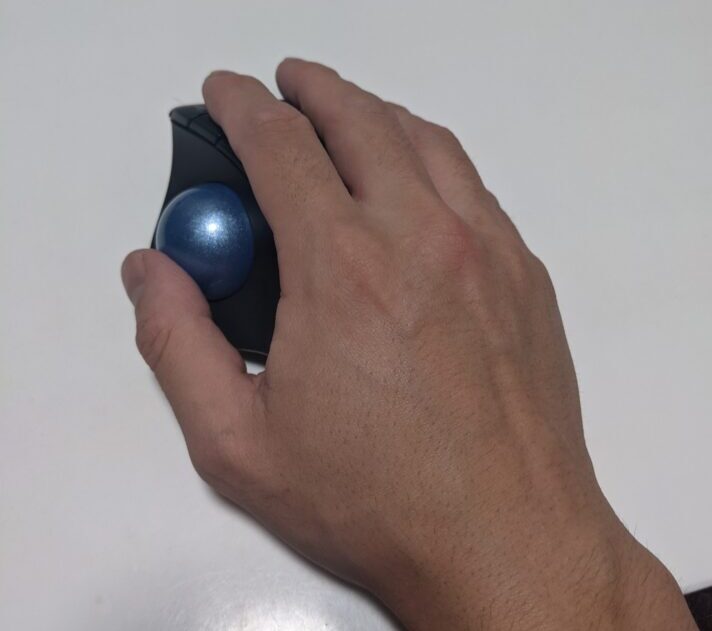
マウスを持った感じ。
上から包み込むように持っています。
レーザー型のマウスは手首を動かして操作しますが、
このマウスは、トラックボールを親指でくるくる回して操作します。
そのため、レーザー型と比べて手首の負担が少ないため、マウスの使用時間が長い方におすすめのマウスです。
トラックボールの部分は、他のトラックボールマウス製品と比べて滑らかというか、するすると動きます。
(近くのビッグカメラで、いろんな製品のトラックボールの動き方を試した感想です)
ペアリング方法は2種類でどちらもらくらく
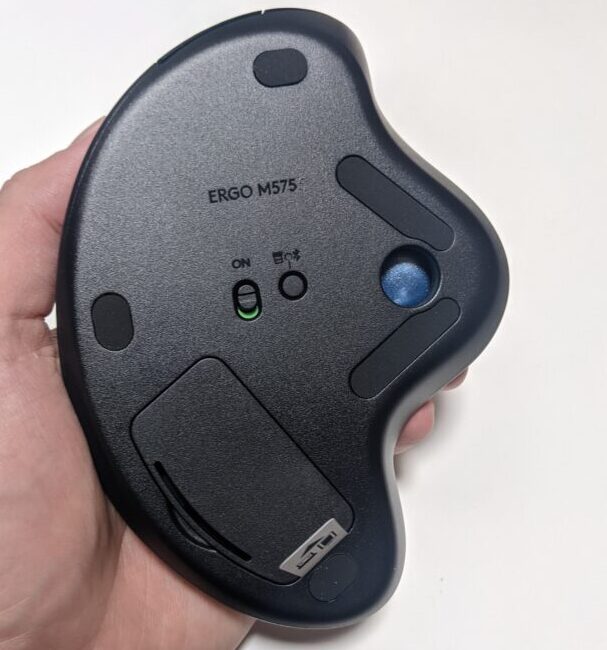
ERGO 575Sのペアリング方法は、USBレシーバーを使った方法と、Bluetoothを使った方法の2種類あります。
USBレシーバーを使ったペアリング方法
USBレシーバーを使ったペアリング方法は、付属のUSBレシーバーを使用したいパソコンのUSBポートにさすだけです。
これだけで簡単に接続できます。
Bluetoothを使ったペアリング方法
Blootoothを使ったペアリング方法は、マウスの裏側にあるボタンを長押ししてから、パソコンのBluetoothの接続設定をするだけです。
専用のソフトでボタンのカスタマイズができる!
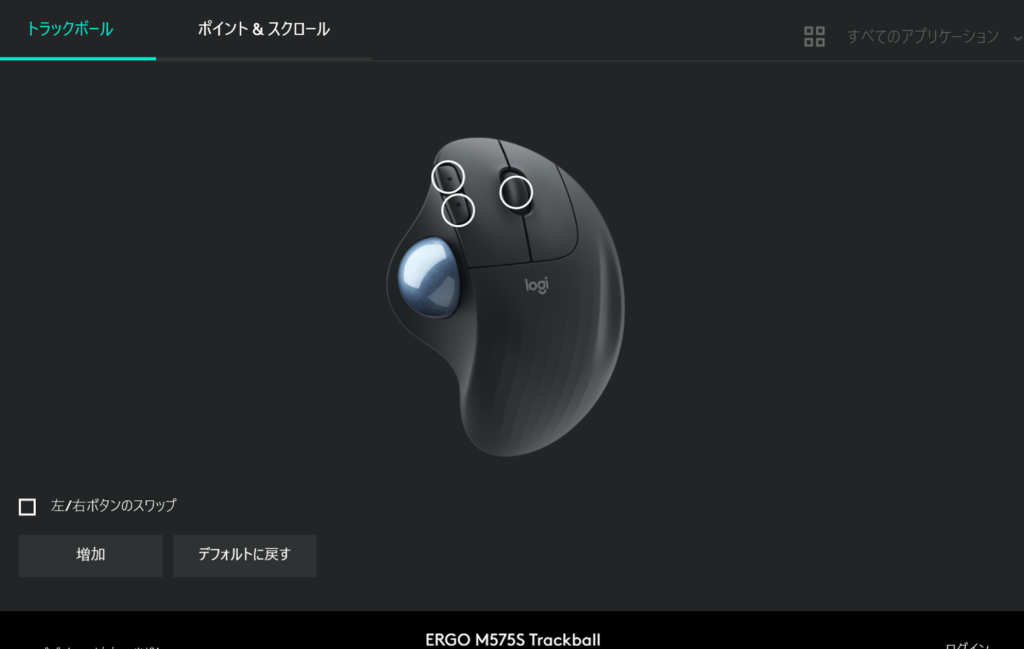
ERGO575Sは、専用のソフト「Logicool Options」をダウンロードすることで、マウスのポインターの速度の設定と、3つのボタン機能を追加することができます。
カスタマイズの内容は、
- 戻る
- 進む
- 前のトラック
- [スタート]メニュー
- Cortana
- Media Player
- Webページを開く
- Windows設定
- アクションセンター
- アプリケーションの起動
- アプリケーションを切り替える
- ウインドウを最小化
- ウインドウを最大化
- ウインドウを閉じる
- キーストロークの割り当て
- このPC
- コピー
- サインアウト
- ジェスチャーボタン
- シャットダウン
- ズームをリセット
- スリープ
- タスクビュー
- ダブルクリック
- デスクトップ(前へ)
- デスクトップ(次へ)
- デスクトップの表示/非表示
- デスクトップをクローズ
- デバイス
- ドキュメント
- トラックボール感度
- ピクチャ
- ビデオ
- ファイルを開く
- フォルダを開く
- ホーム
- ボリュームアップ
- ボリュームダウン
- ミュートサウンド
- モディファイアキー
- やり直す
- ロック
- 停止
- 元に戻す
- 入力言語
- 再生/一時停止
- 切り取り
- 前のトラック
- 前のトラック/巻き戻し
- 右クリック・右ストローク
- 左クリック・左スクロール
- 拡大
- 新しいデスクトップ
- 新しいブラウザタブ
- 検索
- 次のトラック
- 次のトラック/早送り
- 画面を切り替える
- 縮小
- 貼り付け
- 進む
- 電卓
- 電子メール
- 音楽
- 高度なクリック
- なし
以上。(なげぇ)
60個以上の操作を3つのボタンに割り当てることができます。
ERGO 575Sを1か月使用してみた感想
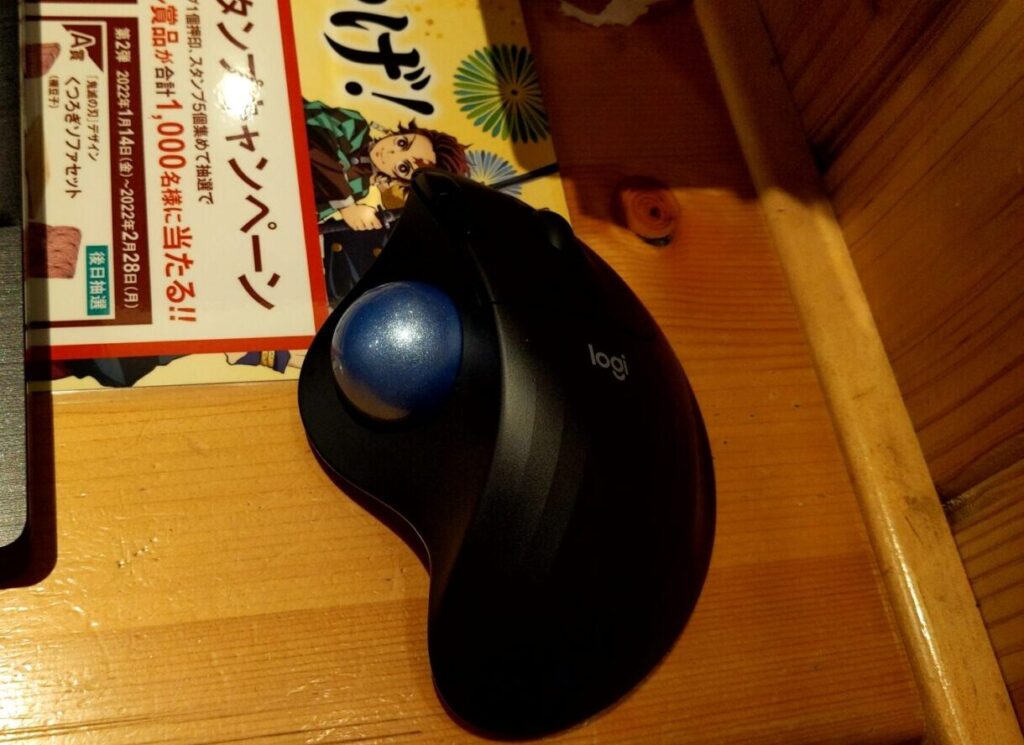
それでは、ERGO 575Sを1か月使用してみた感想を書いていきます。
- 持ちやすく、疲れにくい
- トラックボールの操作は2,3日で慣れる
- 狭いスペースでも使用できる
- カスタムボタンは使いやすくて優秀
- クリック音は結構鳴る
- 細かい作業はちょっと厳しい
- もうレーザー型は使いたくない
以上がERGO 575Sを1か月使用してみた感想です。
一つずつ説明していきます。
持ちやすく、疲れにくい
ERGO 575Sは持ちやすく、長時間使用していても疲れません。
マウス自体が大きく、滑り止めが聞いていて、握った時の安心感があります。
べったりマウスを握っても、軽くマウスを握っても使いやすいデザインです。
マウス自体に傾斜がついているので、握った時に手の側面が机につくので、安定感があります。
普段パソコンで長時間ネットサーフィン、ブログ執筆、YouTubeの視聴などをしている人にとって、疲れにくくとても使いやすいマウスです。
トラックボールの操作は2,3日で慣れる
レーザー型からトラックボール型にマウスを移行するひとにとって一番心配なのは、
「トラック型のマウスの操作に慣れるのか?」だと思います。実際僕も購入前は心配でした。
トラックボール型のマウスは2,3日もすればなれます。
何なら、会社のマウスがトラックボールではないので、手首を動かすことにわずらわしさまで感じてしまっています。
トラックボール型マウスで目的のものにカーソルを合わせるのも、すぐになれます。
さすがに、ゲームをしたりするのには向いていないかもしれませんが、普通のネットサーフィンであれば全く問題ありません。
狭いスペースでも使用できる
トラックボール型のマウスは、狭いスペースでも使用できます。
これは、僕も購入前には考えていなかったことです。
カフェや外出先でパソコンを使うときがあったとき、マウスを置くスペースさえ確保できれば、どこでも使用できます。
レーザー型のマウスであれば、マウスを置くスペース+マウスを動かすスペースが必要なので、トラックボール型のマウスよりもスペースを食います。
また、マウスパットがいらなくなることもよい点ですね。
カスタムボタンは使いやすくて優秀
先ほど紹介した通り、ERGO 575Sは60以上の操作を3つのボタンに割り当てることができます。
僕はマウスホイールの部分の設定はいじらず、2つのボタンに「ウインドウの最小化」と「ウインドウを閉じる」を割り当てました。
2つの機能を割り当てることで、ウインドウの端までマウスを動かすことなく、ウインドウを閉じたり、最小化することができます。
ちょっとしためんどくさいを解消できる機能です。
クリック音は結構鳴る
ERGO 575Sのクリック音は結構なります。
以前まで僕が使っていたマウスが静音マウスだったのもあるのですが、クリック音はちょっときになりますね。
まーでもそれを凌駕するほどの機能性と使いやすさなので許容範囲です。
細かい作業はちょっと厳しい
操作性に関することですが、マウスを使った細かい作業には向いていません。
パワーポイント、イラストレーター、フォトショップなどをデザインに関する作業を多くする人には向いていないと思います。
 mochio
僕も簡単な画像のトリミングでさえもちょっと苦労しました。
もうレーザー型は使いたくない
先ほどちょっと書きましたが、僕が務めている会社はレーザー型のマウスを使用しています。
ERGO 575Sを自宅で使い始めてから、会社のマウスが、いままで使っていたマウスなのに使いづらくなった感覚があります。
レーザー型は手首を動かすのが面倒なのです。
まとめ ERGO 575Sをおすすめする人
最後に、Logicool ERGO 575Sをおすすめする人をあげていくと、
- トラックボールマウス初心者
- 日常的にネットサーフィン・動画視聴などをする人
だと思います。
トラックボールマウスを始めて使いたいという人にとって、5000円弱と良心的な値段です.
他のトラックボールマウスは10000円弱しますので、ERGO 575Sはトラックボールマウスの導入にはもってこいです。
また、トラックボールマウスは細かい作業を苦手とするので、ERGO 575Sはパソコンの使用用途としてネットサーフィンや動画視聴をするひとにおすすめします。
皆さんもトラックボールマウスを使って疲れ知らずのパソコンライフを送ろう!
mochioでした。
ポチップ